代码编辑器和正则表达式
代码编辑器
下列方法基于 Visual Studio Code 编辑器,以 macOS 的快捷键作为示例。
通常情况下,在 Windows 中的对应快捷键如下:
- Command → Ctrl
- Option → Alt
多行编辑
同步插入
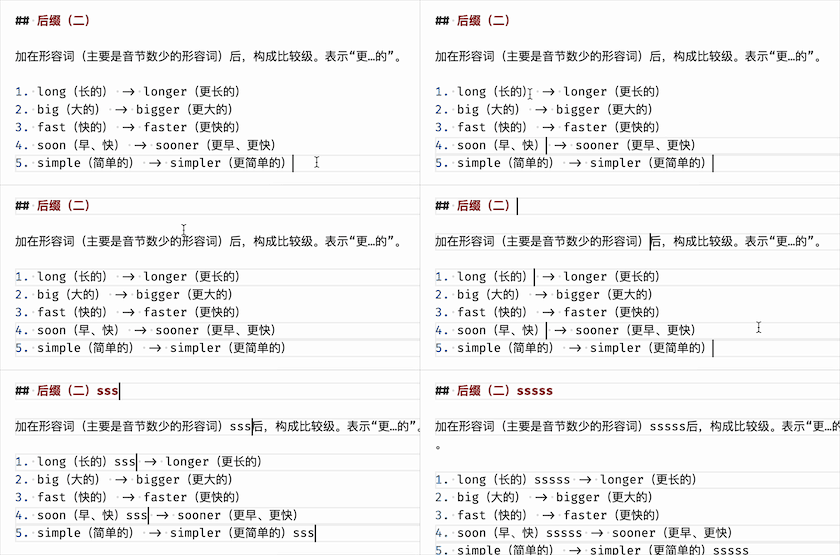
按住 Option 用鼠标点击任意行可插入多个光标,此时输入内容,多个光标会同步插入。
同步追加
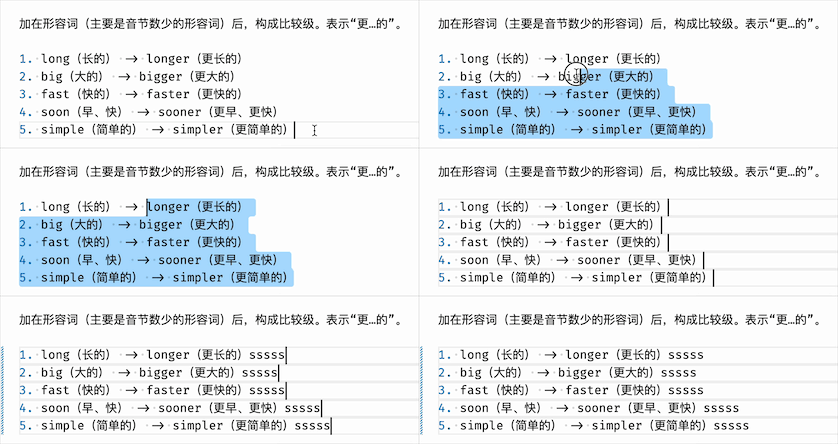
选中多行文本,按下 Option + Shift + I,此时选中行行尾出现多个光标,输入内容,多个光标会同步追加。
选中相同文本并同步替换/插入
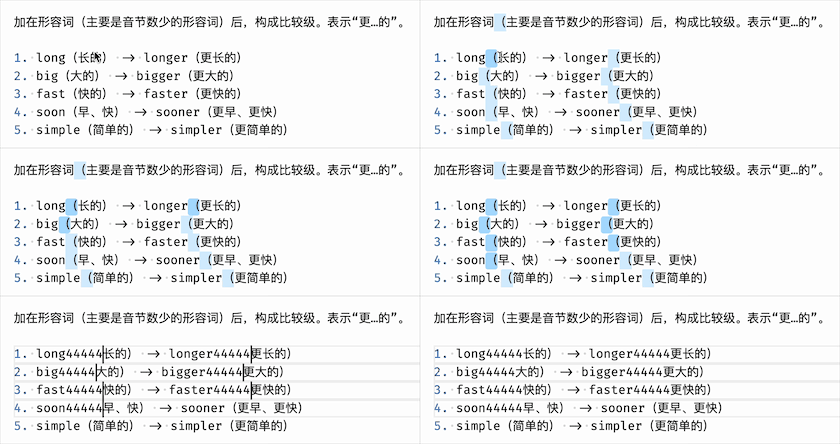
选中文本,按下 Command + D 会自动选中下一个相同文本并插入一个光标,输入内容,多个光标会同步插入。
按下方向键可以取消选中,此时输入内容不会替换选中的文本。
大小写转换
选中需要转换的单词,按下 Command + Shift + P 弹出输入框,输入 transform 查看对应命令。
如果全局语言为中文,也可以输入 转换 查看对应命令。

查找替换
方法一:简单查找/替换
Command + F:查找Command + Option + F:查找并替换
方法二:正则表达式查找/替换
点击查找输入框右侧的第三个按钮或快捷键 Command + Option + R 开启正则表达式匹配。
正则表达式
使用场景
- 支持正则的编辑器内进行查找/替换
- 各种编程语言内置正则相关库
基本匹配
^: 匹配字符串的开头$: 匹配字符串的结尾.: 匹配任意字符\d: 匹配数字\D: 匹配非数字\s: 匹配空白字符\S: 匹配非空白字符\w: 匹配单词字符\W: 匹配非单词字符\n: 匹配换行符\t: 匹配制表符\r: 匹配回车符
字符多选
[...]: 匹配任意一个字符[^...]: 匹配任意一个不在 [...] 中的字符[a-z]: 匹配任意一个小写字母[A-Z]: 匹配任意一个大写字母[0-9]: 匹配任意一个数字[a-zA-Z]: 匹配任意一个字母[a-zA-Z0-9]: 匹配任意一个字母或数字[a-zA-Z0-9_]: 匹配任意一个字母或数字或下划线[a-zA-Z0-9_\s]: 匹配任意一个字母或数字或下划线或空格[a-zA-Z0-9_\s\u4e00-\u9fa5]: 匹配任意一个字母或数字或下划线或空格或中文[a-zA-Z0-9_\s\u4e00-\u9fa5\.]: 匹配任意一个字母或数字或下划线或空格或中文或点
重复选择
*重复零次或更多次+重复一次或更多次?重复零次或一次{n}重复 n 次{n,}重复 n 次或更多次{n,m}重复 n 到 m 次[a-zA-Z0-9_\s\u4e00-\u9fa5\.]+:匹配任意一个字母或数字或下划线或空格或中文或点至少一个[a-zA-Z0-9_\s\u4e00-\u9fa5\.]*:匹配任意一个字母或数字或下划线或空格或中文或点至少 0 个[a-zA-Z0-9_\s\u4e00-\u9fa5\.]?:匹配任意一个字母或数字或下划线或空格或中文或点至少 1 个[a-zA-Z0-9_\s\u4e00-\u9fa5\.]{2}:匹配任意一个字母或数字或下划线或空格或中文或点至少 2 个[a-zA-Z0-9_\s\u4e00-\u9fa5\.]{2,5}:匹配任意一个字母或数字或下划线或空格或中文或点至少 2 个至 5 个
其他
- 转义
- 分组
- 引用
- 断言
- 贪婪与懒惰
正则示例
- 匹配手机号:
^1\d{10}$